
Pourquoi la manette PS1 ne se connecte pas au PC
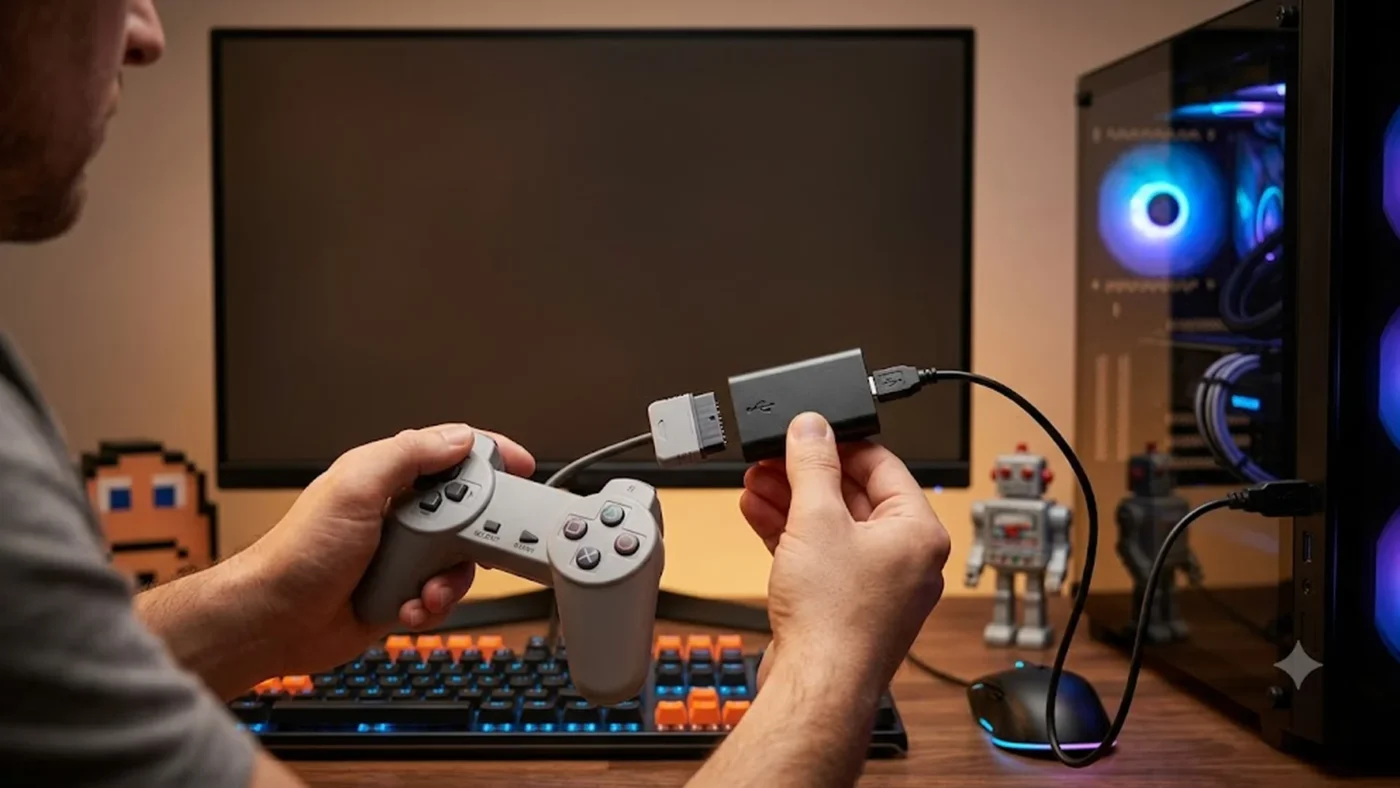
Les manettes PlayStation 1 utilisent une prise propriétaire qui n’existe pas sur les ordinateurs modernes, si bien que la connexion physique est impossible sans un adaptateur. En raison de cette différence matérielle, Windows ne reconnaît pas la manette de base et aucun périphérique n’apparaît dans le Gestionnaire de périphériques tant qu’un convertisseur n’est pas branché.
Connectique propriétaire et absence de compatibilité native
La manette PS1 envoie des signaux selon un protocole ancien; par conséquent, un câble seul ne suffit pas. Il faut un adaptateur qui convertit ce protocole en USB standard afin que l’ordinateur puisse interpréter les entrées.
Problèmes fréquents sous Windows
Même avec un adaptateur, Windows peut ne pas détecter correctement le périphérique si les pilotes ne sont pas présents ou si l’adaptateur est mal reconnu par la version de Windows utilisée. Toutefois, la plupart des adaptateurs modernes sont conçus pour être Plug & Play, mais la compatibilité varie selon le modèle.
Cas des manettes non reconnues
Parfois la manette est visible mais certains boutons ou la vibration ne fonctionnent pas; cela peut venir d’un adaptateur générique de faible qualité, d’un mauvais mode de la manette, ou d’un besoin de mapping logiciel pour émuler une manette moderne.
Quel adaptateur USB choisir
Un adaptateur PS1/PS2 vers USB reste la solution la plus simple pour relier une manette PS1 à un PC. Choisir entre un modèle générique et un modèle spécialisé dépend du budget, du besoin de fonctionnalités (multitap, cartes mémoire) et de la compatibilité système.
Adaptateur générique ou modèle spécialisé
Les adaptateurs bon marché suffisent pour l’utilisation basique, mais les modèles spécialisés offrent une latence plus faible et un meilleur support des fonctions avancées comme le multitap ou la gestion des cartes mémoire. Si tu veux préserver l’expérience rétro, un adaptateur spécialisé est préférable.
Compatibilité Windows 11 et anciens systèmes
Vérifie la fiche produit pour la plage de systèmes supportés; certains adaptateurs anciens ne sont optimisés que pour Windows XP/Vista/7. En revanche, beaucoup d’adaptateurs récents annoncent la compatibilité jusqu’à Windows 10/11 mais il peut être nécessaire d’installer un pilote ou d’utiliser un utilitaire pour que tout fonctionne correctement.
Points à vérifier avant l’achat
Assure-toi que l’adaptateur supporte la manette PS1 (et éventuellement PS2), qu’il indique la compatibilité avec ta version de Windows, et qu’il propose un retour d’expérience positif sur la latence et la reconnaissance des boutons.
Comment brancher une manette PS1 sur PC
La procédure de base reste simple : brancher l’adaptateur en USB, connecter la manette, puis vérifier la présence du périphérique sous Windows et configurer le mapping si besoin.
Installation de l’adaptateur USB
Branche l’adaptateur sur un port USB libre et connecte la manette PS1 dessus. Si l’adaptateur est Plug & Play, Windows devrait le détecter automatiquement; sinon, installe le pilote fourni par le fabricant.
Vérification dans le Gestionnaire de périphériques
Ouvre le Gestionnaire de périphériques ou exécute joy.cpl pour voir si un joystick est détecté; cela permet de tester les boutons et les axes. Si le périphérique n’apparaît pas, essaye un autre port USB, redémarre l’ordinateur ou réinstalle le pilote de l’adaptateur.
Réglages à tester si la manette ne répond pas
Si la manette est détectée mais ne répond pas correctement, vérifie le mode analogique sur la manette (voir plus bas), installe un logiciel de mapping pour émuler une manette Xbox, ou désactive temporairement d’autres pilotes de manette qui pourraient interférer.
Solutions si la manette reste inutilisable
Plusieurs astuces simples peuvent résoudre un périphérique non fonctionnel : activer le mode analogique, utiliser un logiciel d’émulation, ou forcer la réinstallation du pilote.
Mode analogique et double appui sur Analog
Certaines manettes PS1 demandent d’appuyer deux fois sur le bouton « Analog » pour activer le mode correct d’envoi des signaux; si la manette ne passe pas en analogique, les entrées peuvent être mal interprétées. Essaie cette manipulation avant de chercher des solutions logicielles.
Pilotes et logiciels de mapping
Si Windows ne prend pas nativement en charge la manette, un logiciel comme un émulateur de contrôleur peut mapper les entrées PS1 vers un contrôleur Xbox virtuel reconnu par les jeux. Ceci permet d’utiliser la manette dans la majorité des jeux PC qui supportent les manettes Xbox.
Tests dans Steam et jeux PC
Steam propose une détection et un mapping des manettes via ses paramètres de contrôleur; active la prise en charge générique des manettes et teste la configuration dans un jeu ou dans l’outil de configuration de Steam pour vérifier la correspondance des boutons.
Alternatives si la solution PS1 ne suffit pas
Si la recherche d’un adaptateur fiable est trop contraignante, envisage d’utiliser une manette moderne qui offre une compatibilité native et moins de soucis de pilotes.
Manette PS4 ou PS5
Les manettes PS4 et PS5 se connectent facilement en USB ou Bluetooth et sont largement supportées via pilotes et utilitaires modernes; elles offrent une expérience proche de l’originale avec une meilleure fiabilité.
Manette Xbox sous Windows
Une manette Xbox offre le meilleur niveau de compatibilité natif sur Windows; si ton objectif est simplement jouer sur PC, c’est souvent la solution la plus simple et la plus stable.
Adaptateurs universels pour rétro-gaming
Il existe des adaptateurs universels qui acceptent plusieurs modèles de manettes rétro; ils peuvent être pratiques si tu veux utiliser différentes manettes (NES, SNES, PS1) sur le même PC sans multiplier les achats.
Tests pratiques et conseils rapides
Pour minimiser les problèmes, privilégie un adaptateur reconnu, teste sur plusieurs ports USB, vérifie le mode analogique de la manette et utilise un utilitaire de mapping si nécessaire. Si tu veux conserver la manette d’origine pour l’expérience nostalgique, choisis un adaptateur spécialisé offrant faible latence.
En guise d’illustration : branche l’adaptateur, appuie deux fois sur Analog si la manette ne répond pas, ouvre joy.cpl pour tester les boutons, puis utilise un utilitaire de mapping si un jeu ne détecte rien.
FAQ
Pourquoi ma manette PS1 n’est-elle pas reconnue par mon PC ?
La manette PS1 utilise une prise propriétaire absente des PC modernes, donc elle ne peut pas être branchée directement. Sans adaptateur PS1 vers USB, Windows ne détecte aucun périphérique et la manette reste inutilisable pour jouer.
Quel adaptateur acheter pour une manette PS1 ?
Choisis un adaptateur PS1/PS2 vers USB indiquant la compatibilité avec ta version de Windows. Les modèles spécialisés offrent une meilleure latence et supportent parfois le multitap, tandis que les adaptateurs génériques suffisent pour un usage basique.
Ma manette PS1 fonctionne-t-elle avec Windows 11 ?
Oui, si tu utilises un adaptateur compatible. Certains adaptateurs anciens sont optimisés pour Windows XP/Vista/7, mais beaucoup de modèles récents fonctionnent sous Windows 10 et 11, parfois avec un pilote ou un utilitaire de mapping.
Peut-on jouer sur Steam avec une manette PS1 ?
Oui, en branchant la manette via un adaptateur USB et en activant la prise en charge générique des manettes dans les paramètres Steam. Il peut être nécessaire de mapper les boutons pour que le jeu les interprète correctement.
Faut-il un pilote spécial pour une manette PS1 ?
Pas toujours : de nombreux adaptateurs sont Plug & Play, mais certains nécessitent un pilote fourni par le fabricant. Si Windows ne reconnaît pas l’adaptateur, installe le pilote ou utilise un logiciel de mapping pour émuler une manette moderne.